
自作アバターを選択するとエラーが起きます Live2d コミュニティ
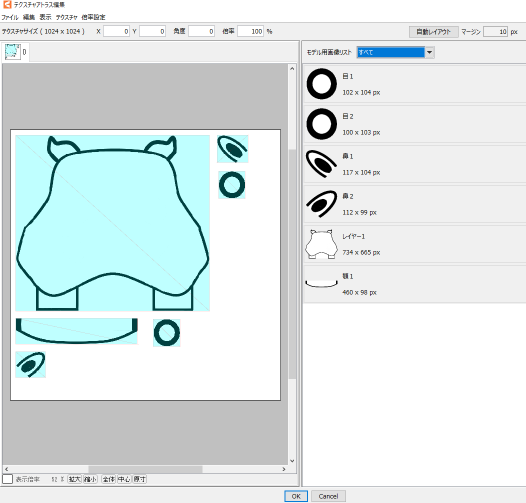
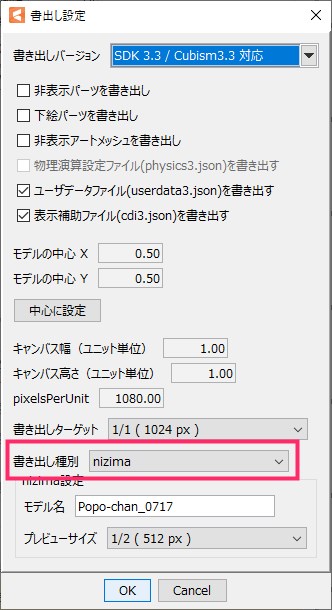
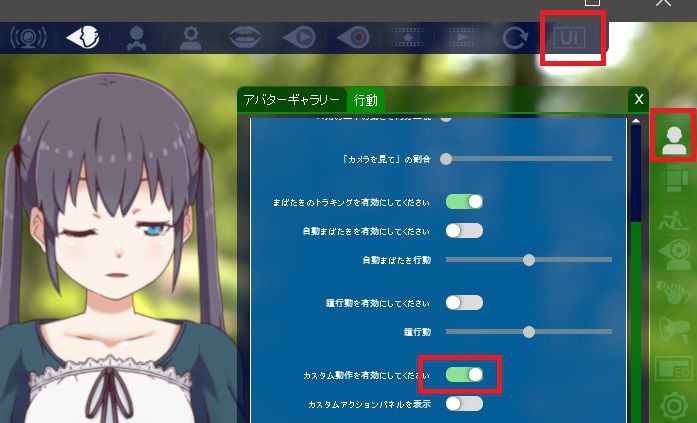
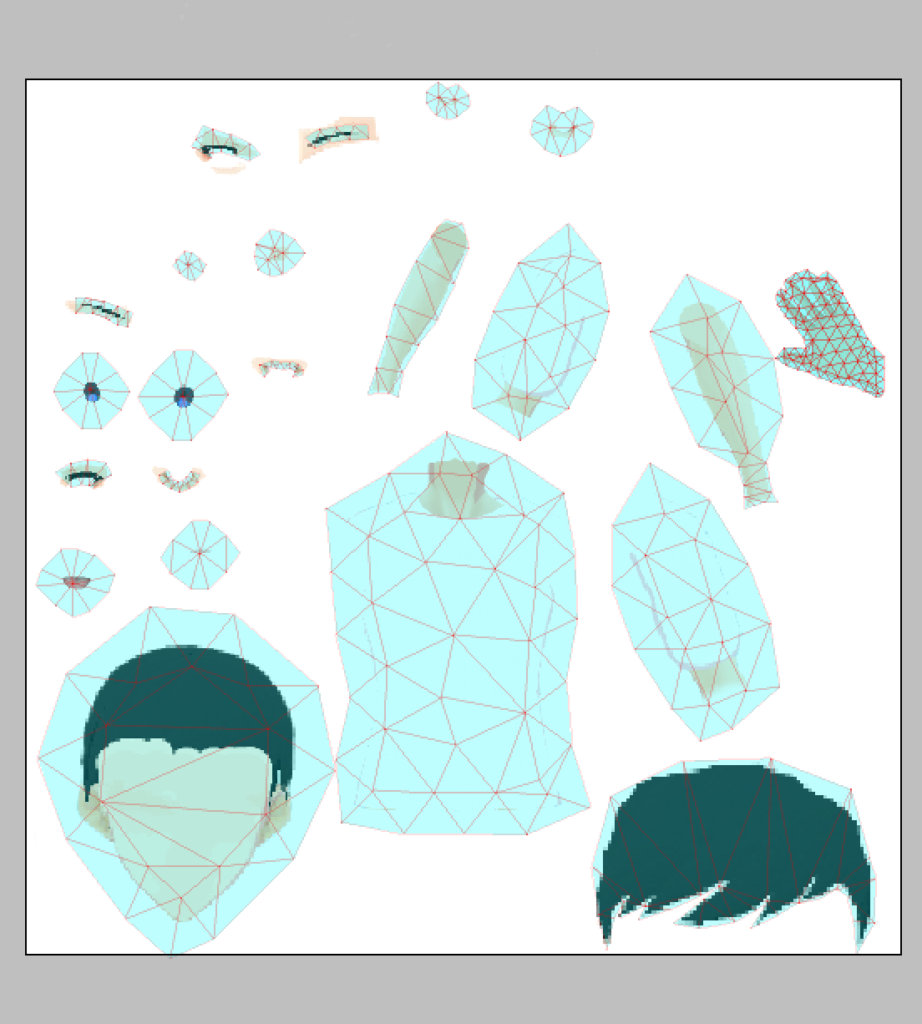
facerig live2dに自作モデルを追加する書き出し編 テクスチャアトラスの作成 それでは実際に書き出します。 画像のボタンを押して「テクスチャアトラス編集」を開きましょう。 ポップアップが表示されますが、設定はデフォルトで問題ありません。 準備して起動すると無事読み込まれました。 顔アイコンがないですが、cfgファイルを別途作成して設定します。(後日追記予定) おまけ ドキュメントによると、FaceRig上で反映されるパラメーターは以下の通りだそうです。 顔 XYZ(30~30) 体 XYZ(10~10)
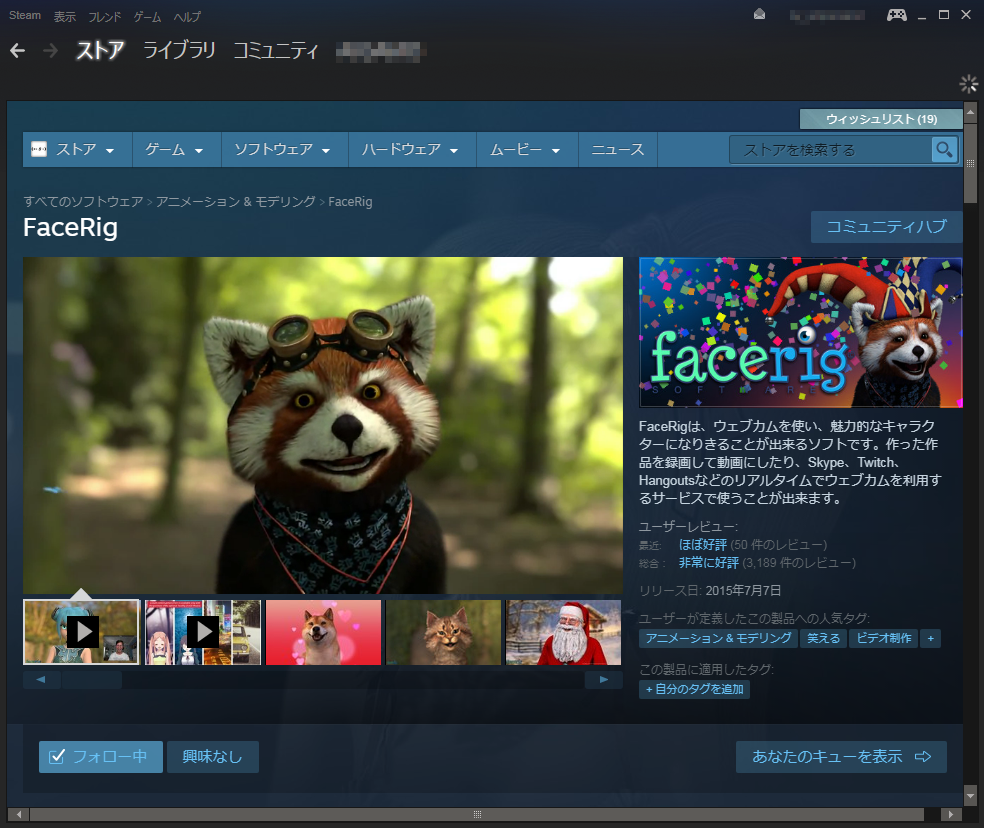
Facerig 自作アバター 表示されない
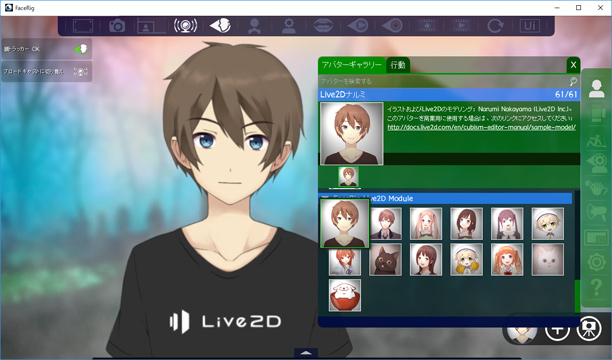
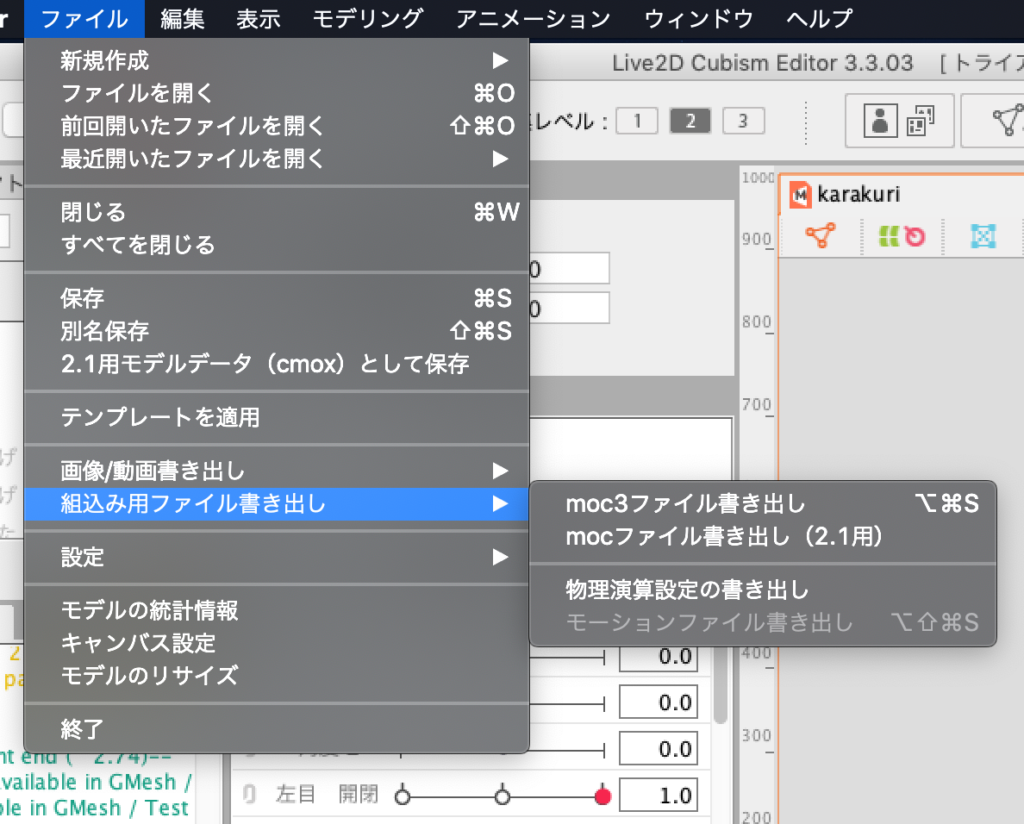
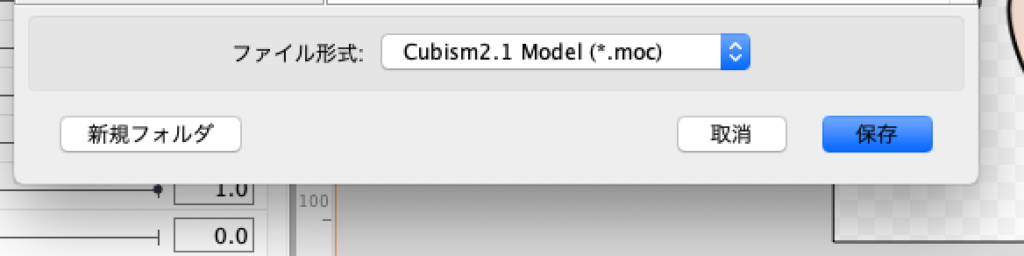
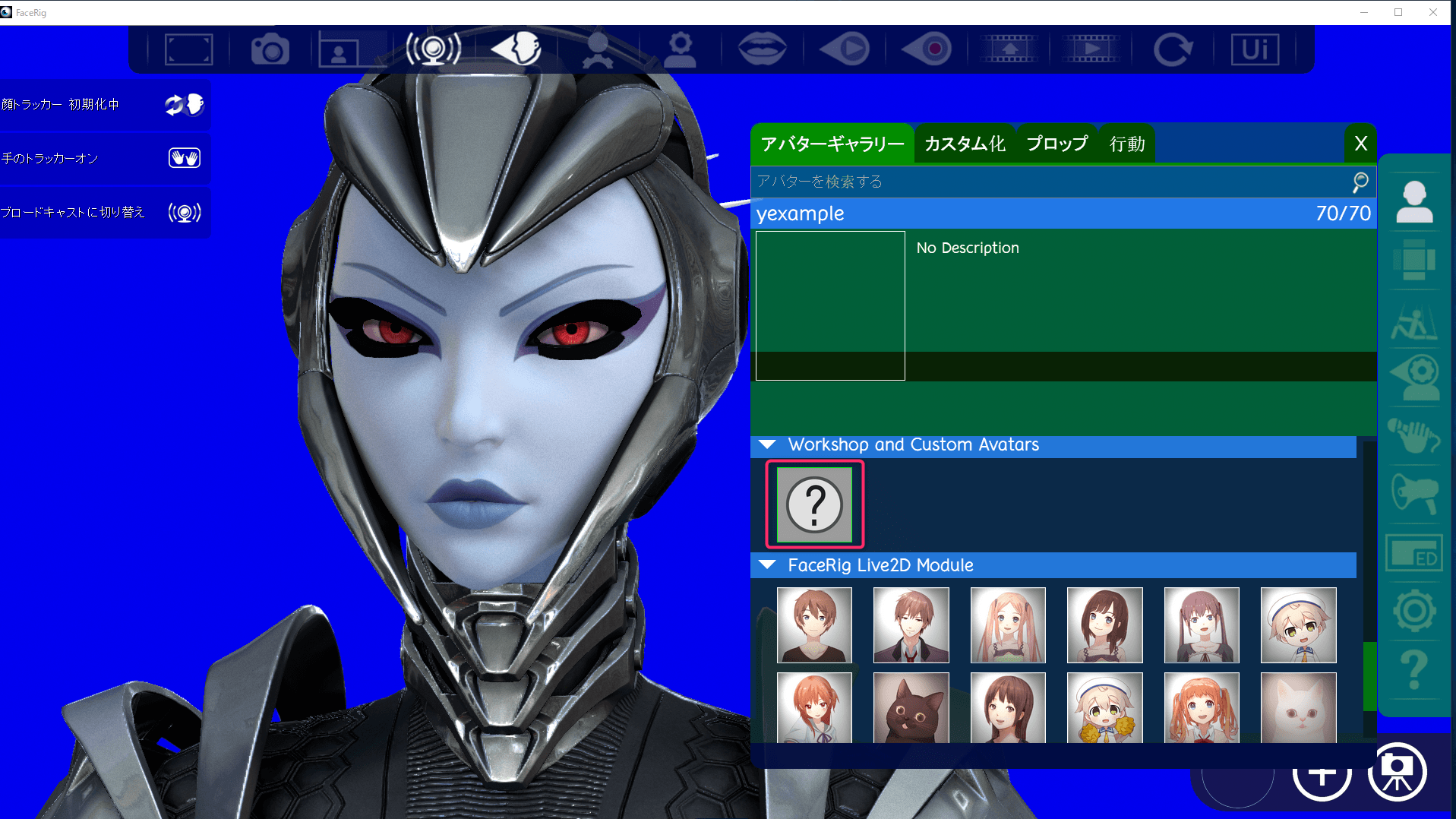
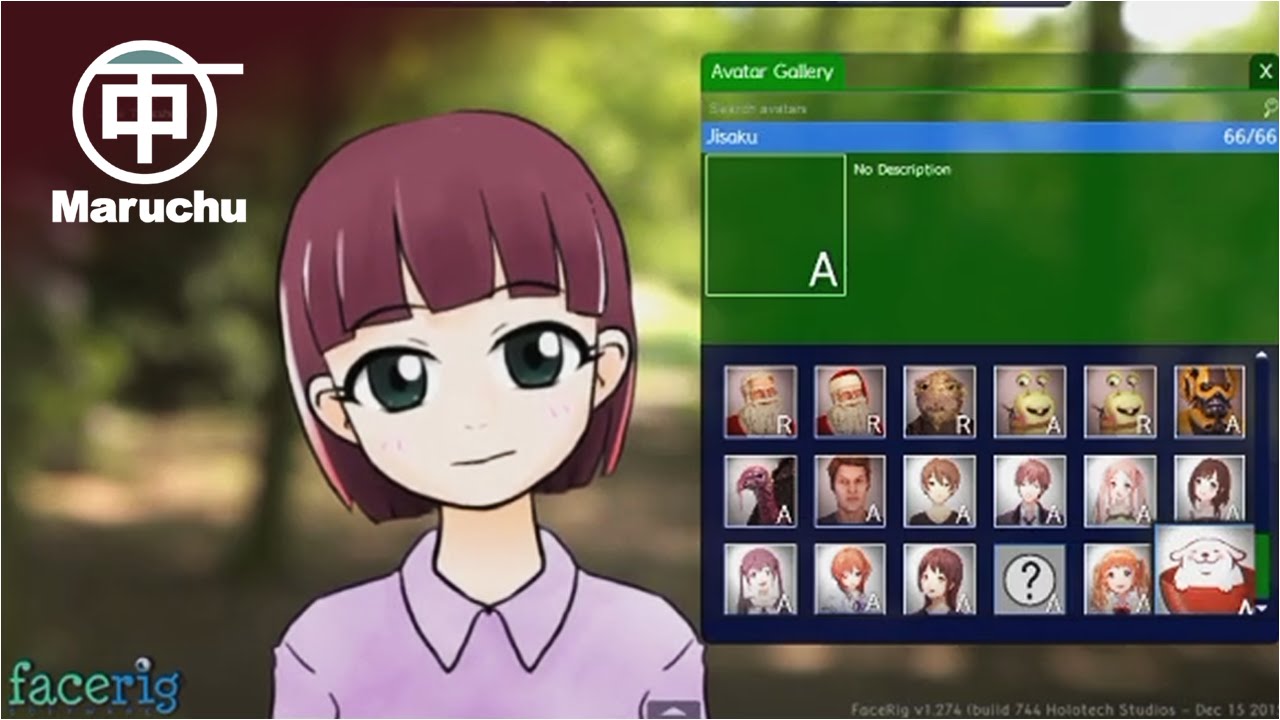
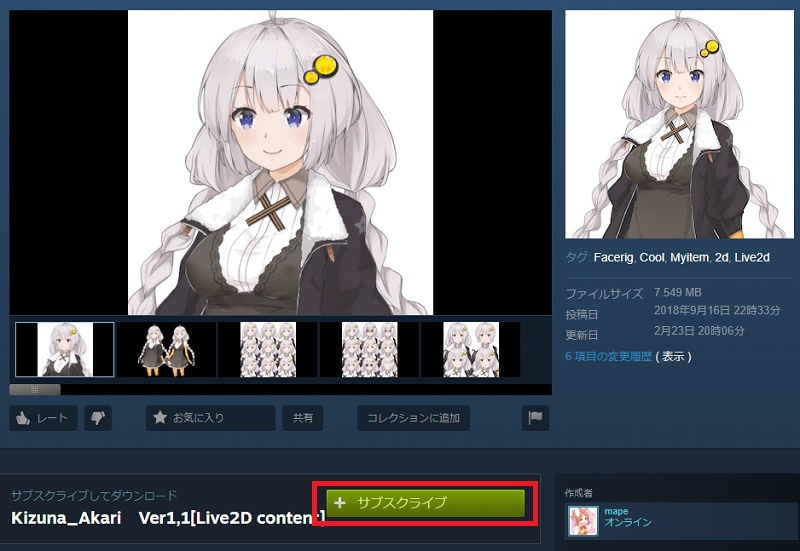
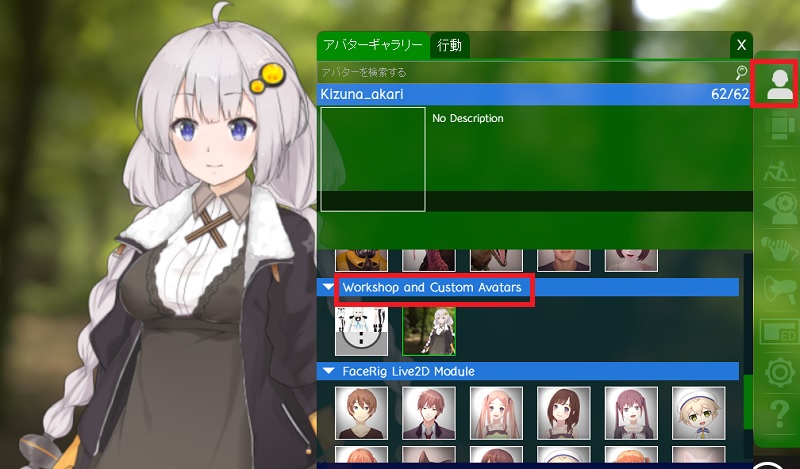
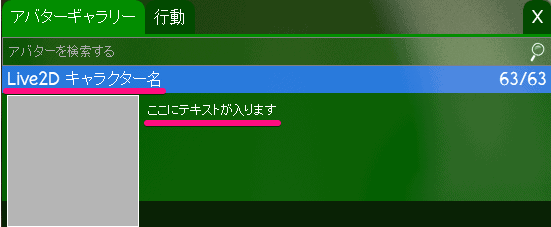
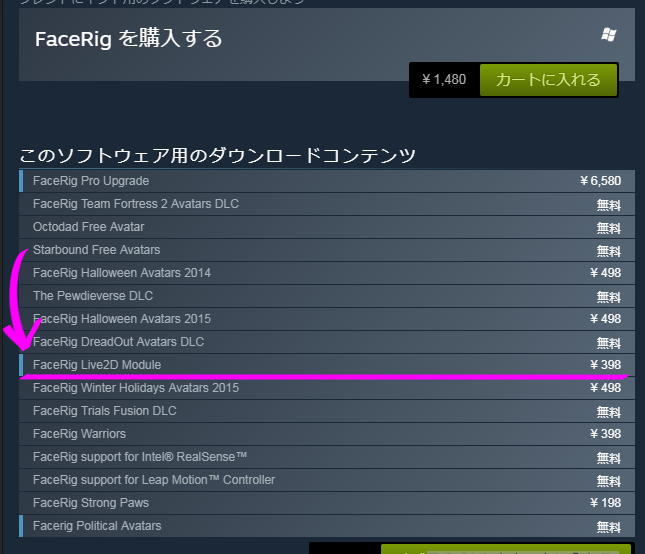
Facerig 自作アバター 表示されない- Live2Dのモデルを作成してSteamのFaceRigのワークショップに公開するまでの流れを書きます。ここでの前提条件として Live2Dモデル作成が終了済み FaceRigFaceRigLive2DModule購入済み(しなくても大丈夫かもですが動作確認ができません) が、ありますのでご了承ください。Cubism21で開発されて、公開する FaceRigを立ち上げて確認する アバターギャラリーの一番下を見る これだともう画像が出ているが 最初だと?マークで表示されている インポート成功! サムネについて 一旦インポートすると、インポートしなおしても最初に作成されたサムネは更新されない
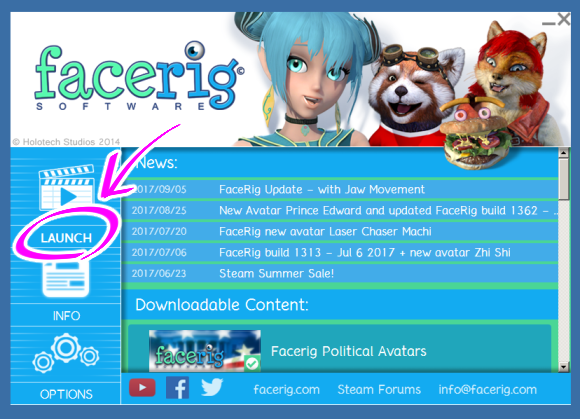
やってみようfacerig 17 09
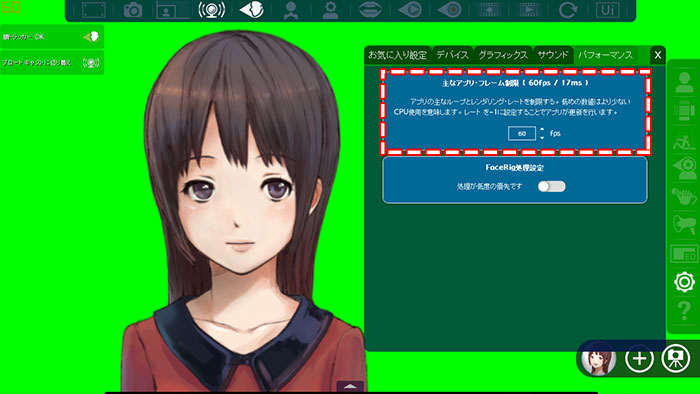
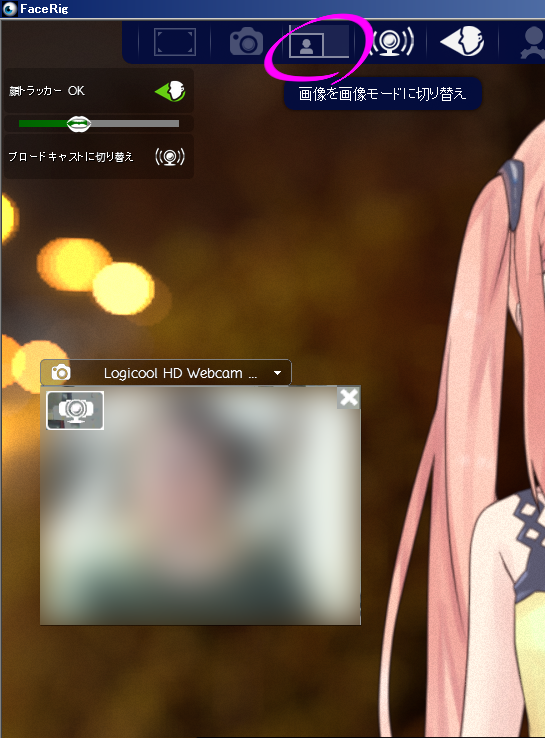
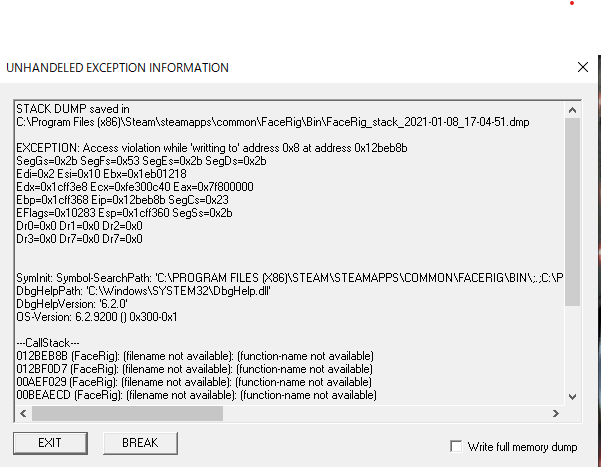
/4月 4x版作成、SDK40書き出しでFaceRigエラー、表示されないが数件あり SDK30で書き出し直しで表示された報告 2件 SDK40に含まれているSDK33もダメとの報告もあり 1 FaceRigの設定を確認しよう 11 仮想カメラ出力をONにする 12 背景をグリーンバックにする 13 基本的な設定をする 2 配信ソフトを用意しよう 3 OBSにアバターを映そう 31 「映像キャプチャデバイス」を追加する 32 「FaceRig Virtual Camera」を選択する 33 Blenderで作った3DモデルをFaceRigで動かす なかなかハードルが高いので、はまりポイントをメモします。 下記を参考にすればとりあえずFaceRigで単純に3Dモデル表示するところまではいける。 まずモデルは 原点に配置、スケールは1にしないとボーンやカメラ
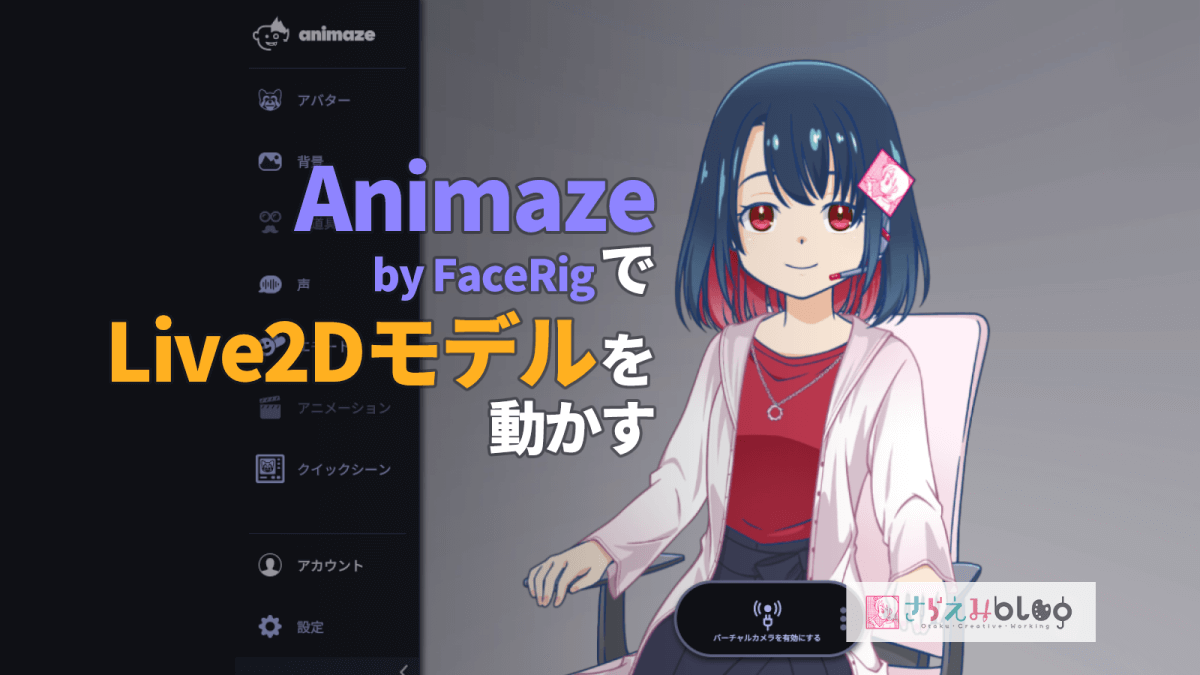
Holotech Studiosが年9月1日「FaceRig」の後継版となる「Animaze」を発表されました。 まだSteam版はFaceRigとどう違うのか? そして気になるFaceRigで使っている自作Live2Dは使えるのか? 本記事では「Steam版「Animaze by FaceRig」の使い方」についてまとめてみようと思います。75 Facerig アイコン 表示されない 大きく2種類 録画でfacerigのアバターをゲーム実況動画に入れる方法 フェイスリグにアイコンが表示されません Live2d コミュニティ フェイスリグにアイコンが表示されません Live2d コミュニティ Facerigに自作アバターが表示アバターギャラリー>Workshop and Custom Avatarsに?のサムネイルが表示されているのでクリック。1st Term 19/ Result – Now Available on the website Show all 0 facerig アバター フリー 52 Published by at Categories Uncategorized;
Facerig 自作アバター 表示されないのギャラリー
各画像をクリックすると、ダウンロードまたは拡大表示できます
|  |  |
 |  |  |
 |  |  |
「Facerig 自作アバター 表示されない」の画像ギャラリー、詳細は各画像をクリックしてください。
 |  |  |
 |  |  |
 | |  |
「Facerig 自作アバター 表示されない」の画像ギャラリー、詳細は各画像をクリックしてください。
 |  |  |
 |  |  |
 |  |  |
「Facerig 自作アバター 表示されない」の画像ギャラリー、詳細は各画像をクリックしてください。
 |  |  |
 |  |  |
 |  |  |
「Facerig 自作アバター 表示されない」の画像ギャラリー、詳細は各画像をクリックしてください。
 |  |  |
 |  |  |
 |  |  |
「Facerig 自作アバター 表示されない」の画像ギャラリー、詳細は各画像をクリックしてください。
 |  |  |
 |  |  |
 |  |  |
「Facerig 自作アバター 表示されない」の画像ギャラリー、詳細は各画像をクリックしてください。
 |  |  |
 |  |  |
 |  |  |
「Facerig 自作アバター 表示されない」の画像ギャラリー、詳細は各画像をクリックしてください。
 |  |  |
 |  |  |
 |  |  |
「Facerig 自作アバター 表示されない」の画像ギャラリー、詳細は各画像をクリックしてください。
 |  |  |
 |  |  |
 |  |  |
「Facerig 自作アバター 表示されない」の画像ギャラリー、詳細は各画像をクリックしてください。
 |  |  |
 |  |  |
 |  |  |
「Facerig 自作アバター 表示されない」の画像ギャラリー、詳細は各画像をクリックしてください。
 |  |  |
 |  |  |
 |  |  |
「Facerig 自作アバター 表示されない」の画像ギャラリー、詳細は各画像をクリックしてください。
 |
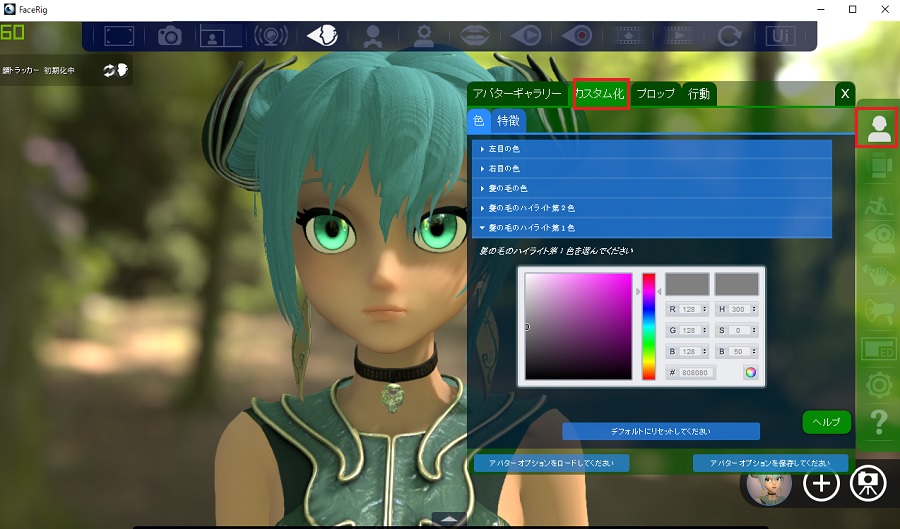
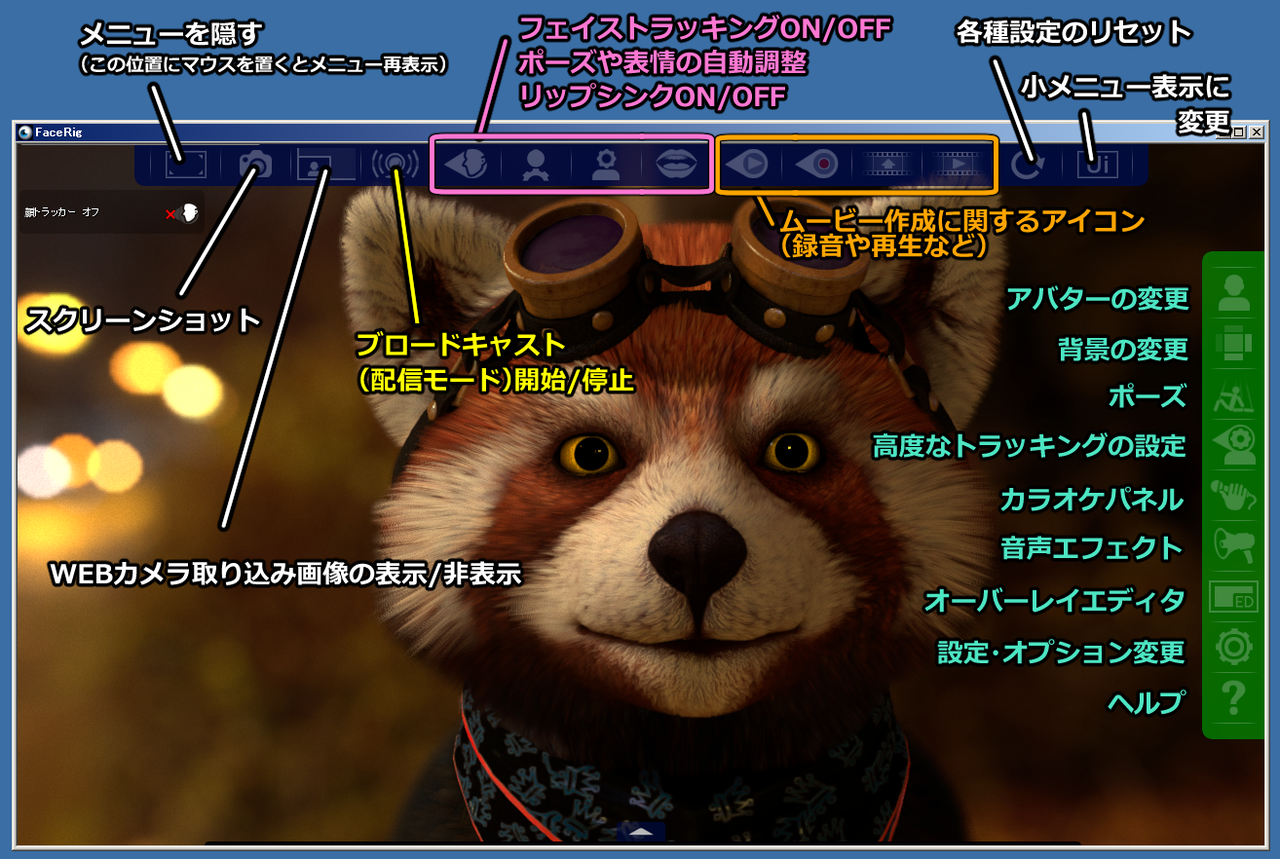
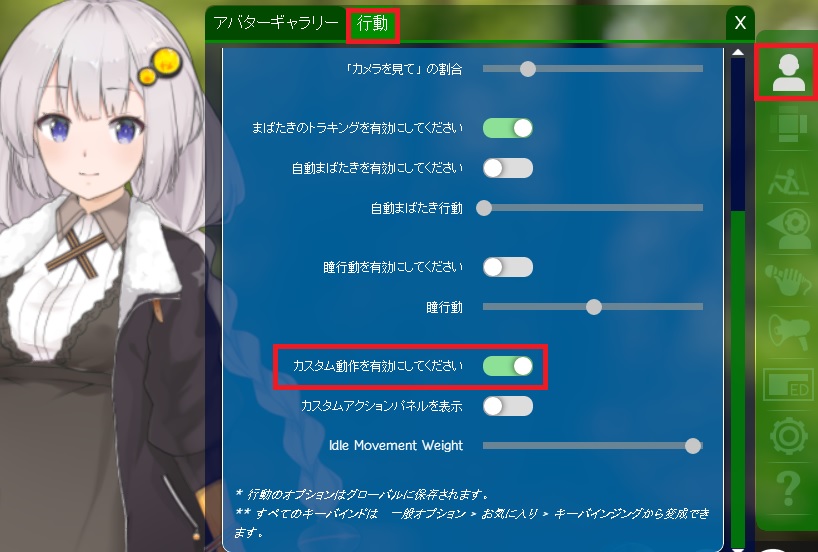
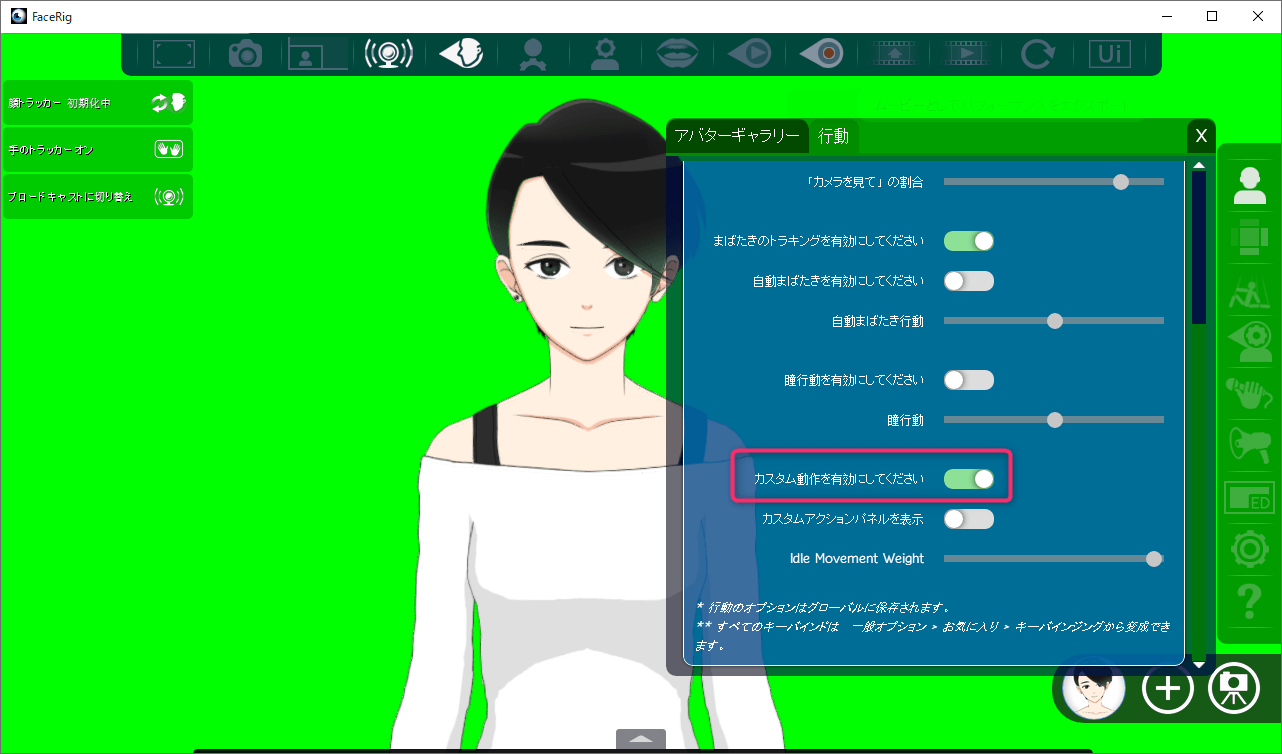
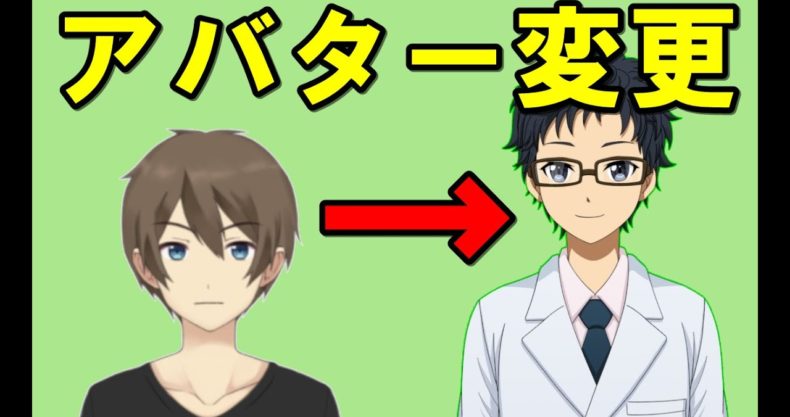
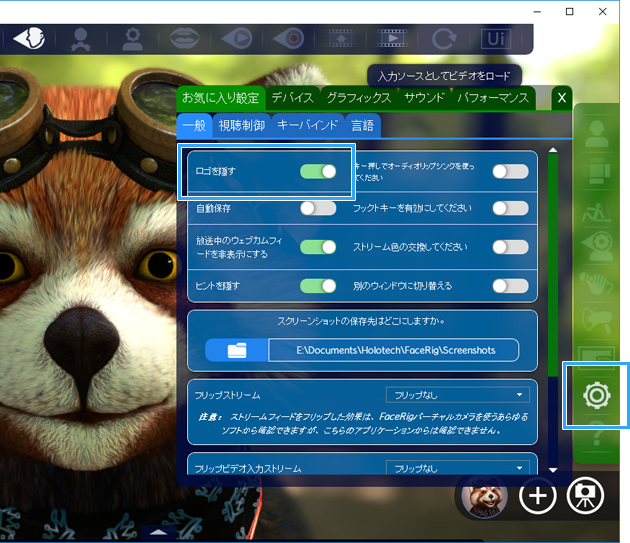
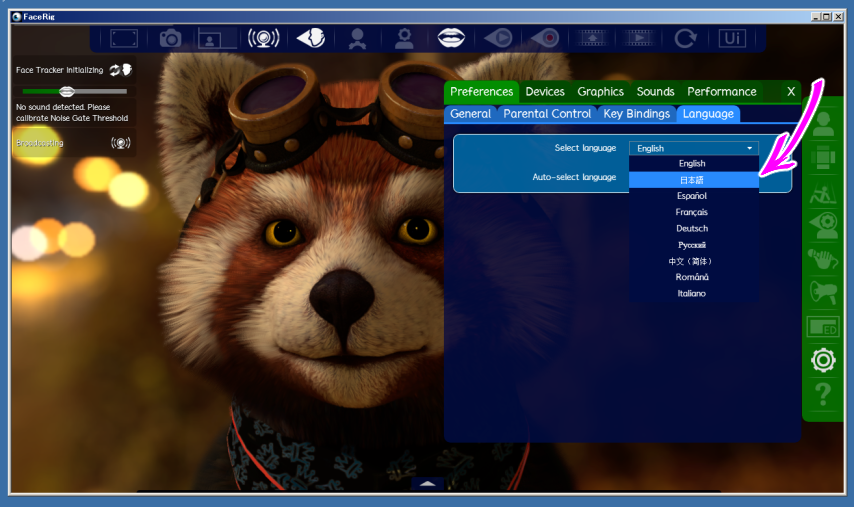
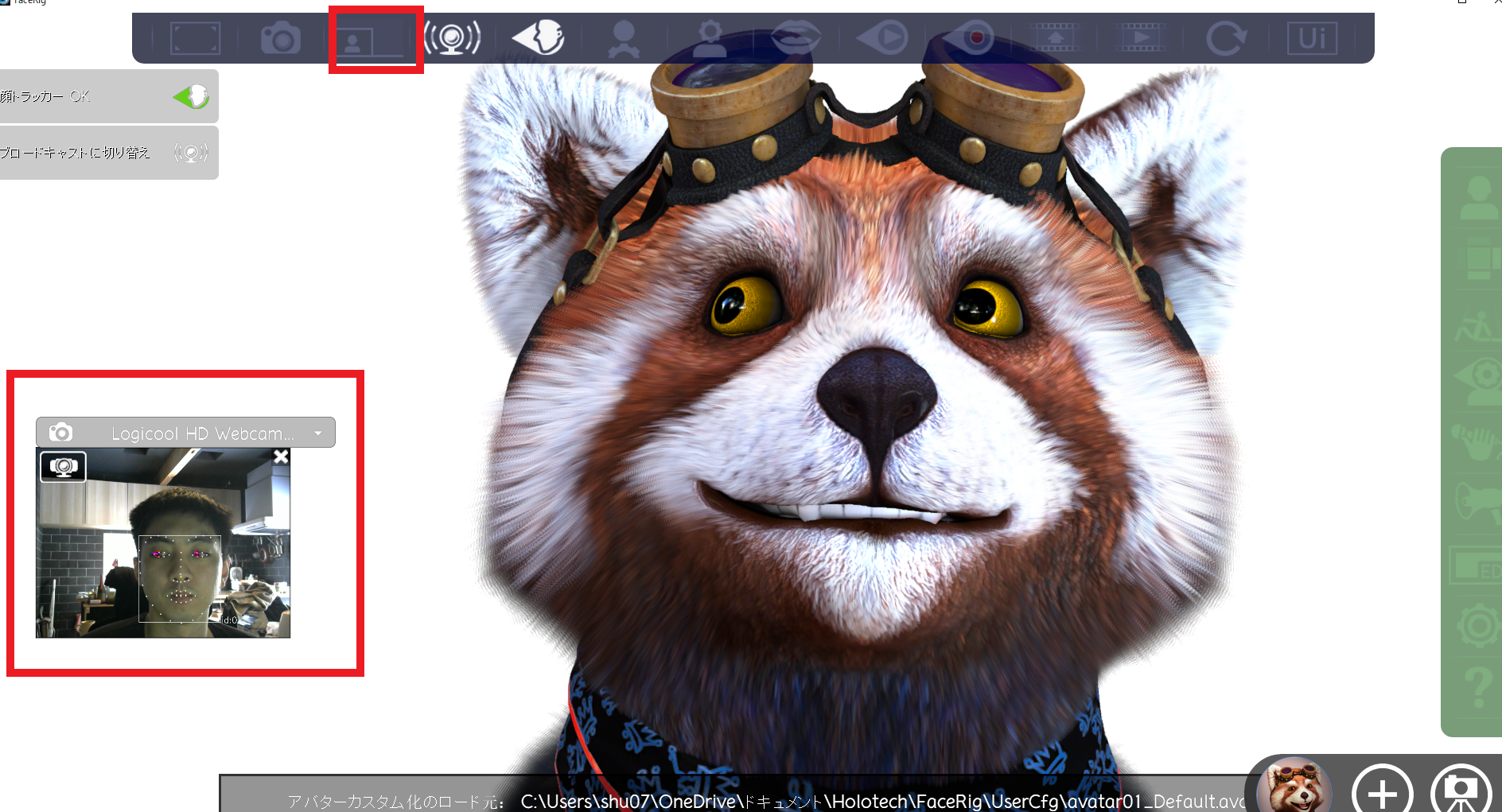
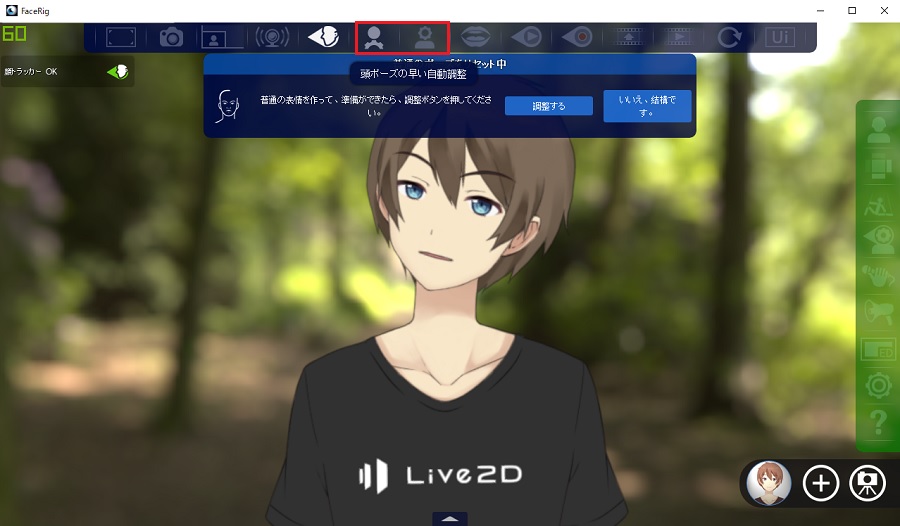
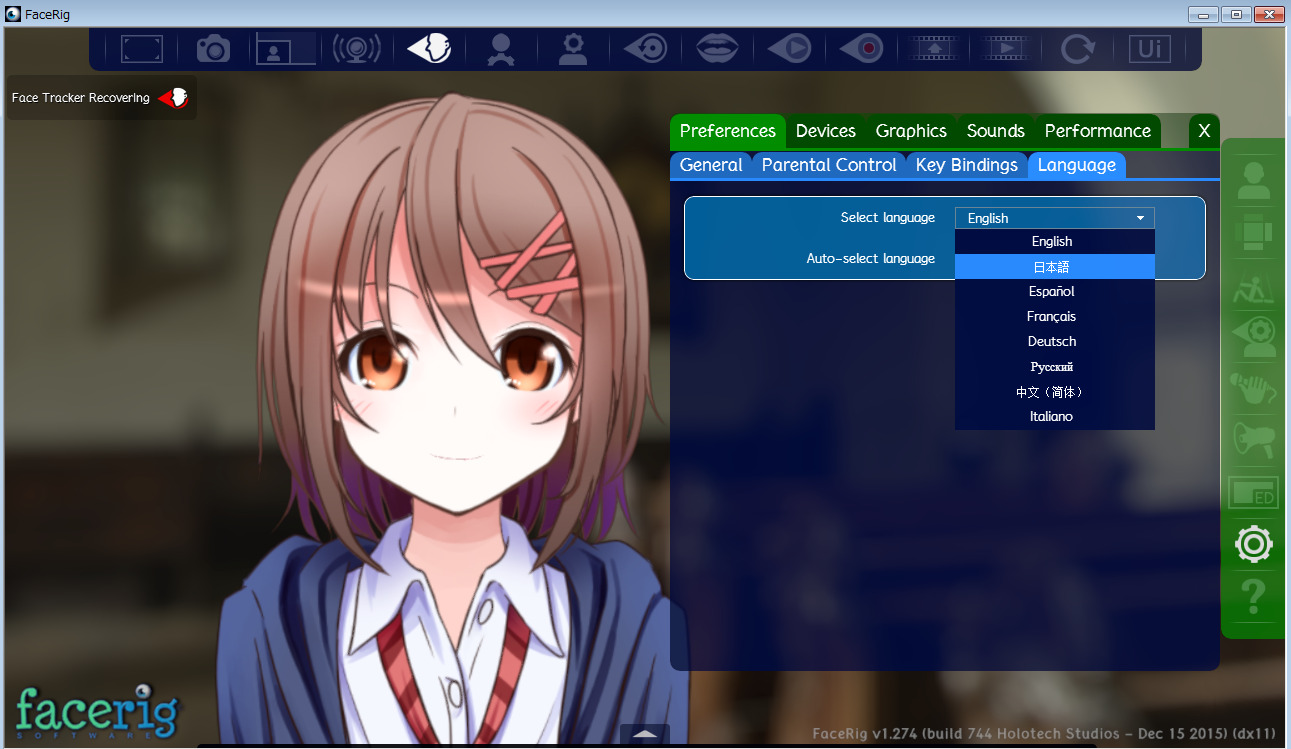
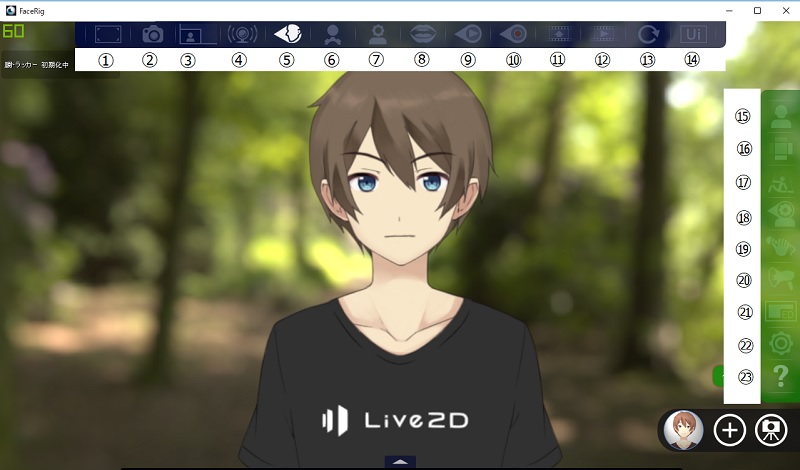
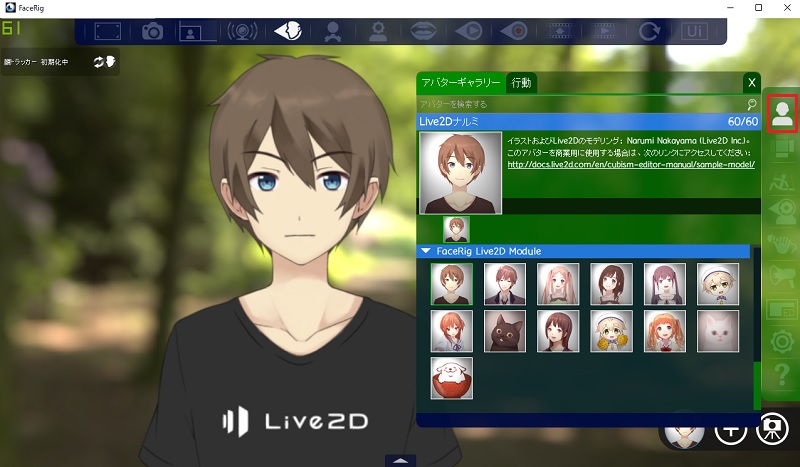
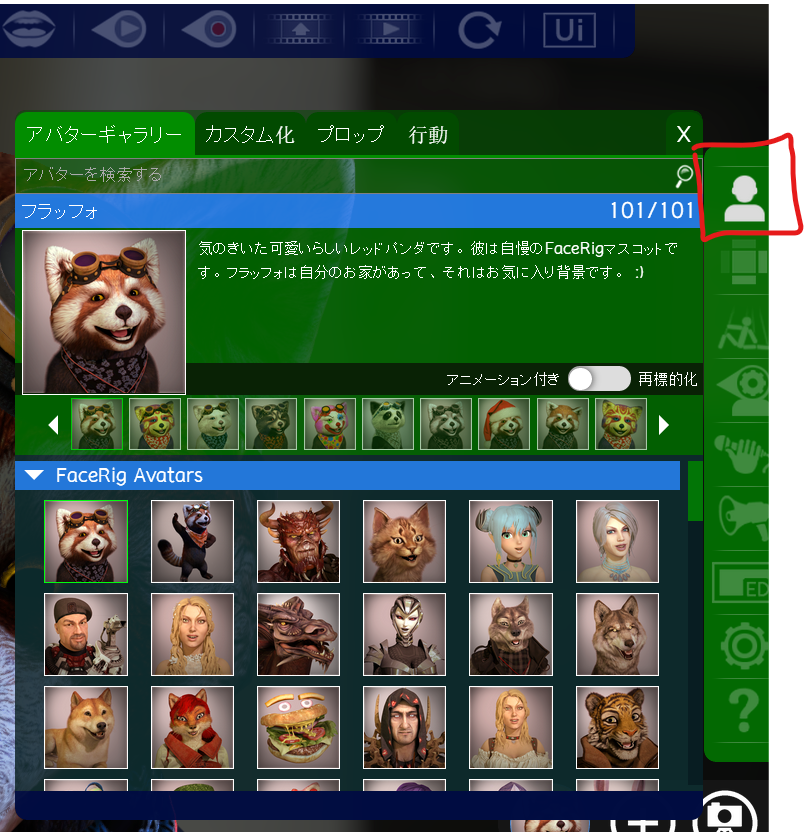
FaceRigの設定 アバター設定 初期表示は下記画像のようになっていると思います。 赤丸で囲んだボタンをクリックすれば好きなアバターを選択することができます。 余談ですが、デフォルトで高精細な3Dアバターも入っているのでそれだけでも結構楽しめます。 いちから始めるVTuberデビューのためのFaceRig・Live2D入門 実際にやってみた 2 FaceRigの使い方 FaceRigはインストールの際に色々と要求されますがすべて承認してください。 インストールを終えて起動すると「FaceRigを起動」と「Bypass Launcher (Trouble Shoting)」の2択
Incoming Term: facerig 自作アバター 表示されない,


0 件のコメント:
コメントを投稿